「楽天モバイルで4G固定の設定ってiphoneでできるのかな?」
「もしできたとして、電波は安定するのかな?」
楽天モバイルを検討中の人にとっては気になるポイントですよね。
結論からお伝えします。
楽天モバイルのiPhoneで、4G固定は可能です。
建物の中や地下でこれをやると、電波がグッと安定します。
5Gは通信速度がとても速い反面、電波がまっすぐ進む性質が強いため、建物などの障害物に弱いという弱点があります。
一方で4Gは、5Gほど高速ではないのですが障害物を回り込んで電波が届きやすいため、屋内やビルの影でも繋がりやすいのが特徴です。
実はスマホって、「超つよい4G」と「超よわい5G」が同じ場所に飛んでいたとしても、優先して「超よわい5G」をつかもうとするんです。
これでは電波が途切れたりして、安定しませんよね。
そこであらかじめ、障害物に強く安定して届く4G回線だけに設定を絞っておけば、電波が安定しやすくなるんです。
今回は電波が迷子になりやすい大型商業施設で、実際に4G固定を試してきました。
「4Gだと遅くなるんじゃないの?」
と心配になるかもしれませんが、実際の検証でもネット検索やSNS、YouTubeなどの動画を見るくらいであれば、4Gでもサクサク動きましたよ。

iphoneでの設定はすっごくかんたんですよ!
1分かかりません。
楽天モバイルのiphoneを4G固定!巨大商業施設で実証
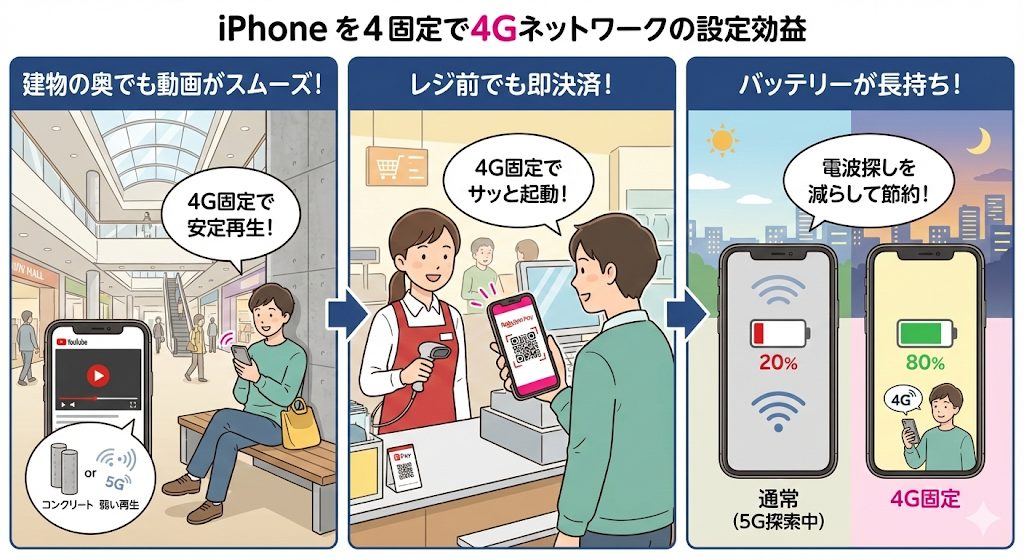
休日に巨大なショッピングモールへ出かけた際に、実際の使い心地を検証してみました。
結論から言うと、驚くほど快適にスマホが使えました。
具体的にどんな場面で「4G固定にしておいて良かった!」と感じたのか、3つのポイントに分けて紹介します。
建物の奥まった場所でもYouTubeが途切れない!
これまでは、妻や子どもたちの買い物を待っている間にベンチでYouTubeを見ようとしても、電波が不安定になって動画が時々止まってしまうことがありました。
あらかじめiPhoneを4Gに固定しておいた今回は、動画が途切れることなく最後までサクサク再生できたんです。
ちょっとした待ち時間のストレスが完全にゼロになりました。
レジ前でのQR決済もスムーズに起動
大型ショッピングモールの奥にある店舗や食品レジって、いざ楽天ペイやPayPayで払おうとすると画面がクルクルして開かず、焦ることがよくありますよね。
でも今回、あらかじめ4Gに固定してレジに向かったら、決済画面がスッと一瞬で開いたんです。
弱い5Gの電波を探して通信がストップする現象がなくなったおかげで、スムーズに支払いができました。
iphoneのバッテリーが長持ちする!
通信が安定するだけでなく、実は「バッテリーが長持ちする」という嬉しいメリットもありました。
スマホって、施設の中で「5Gの電波はないかな?」と常に探し回っていると、それだけで裏でどんどんバッテリーを消費してしまうんです。
今回、あらかじめ4Gに固定して1日中ショッピングモールにいたのですが、いつもより明らかにバッテリーの減りが緩やかでした。
今回の実証では、4G固定の効果はかなりありました。
ぜひ試してみて下さい。
iphoneを4G固定にすると電波が安定する理由

巨大商業施設で検証したように、iPhoneを4G固定にすると電波は目に見えて安定します。
では、なぜ設定を少し変えただけでそこまで違いが出るのでしょうか。
その理由は、大きく分けて以下の2つです。
5Gと4Gの切替で起きる「パケ止まり」を防ぐため
楽天モバイルの通信が不安定に感じる一番の原因は、実は「電波の切り替わり」にあります。
スマホは、少しでも5Gの電波が飛んでいると、優先してそっちを掴もうと頑張ってしまいます。
でも、その5Gが微弱だった場合、スマホは「4G」と「5G」の間で電波を探して行ったり来たりする迷子状態になってしまうんです。
この電波を探して切り替わっている瞬間に、画面がフリーズしたように通信がピタッと止まる現象(いわゆるパケ止まり)が起きてしまいます。
最初からiPhoneを「4Gのみ」に固定しておけば、スマホが電波探しをキッパリとやめるため、途切れることなく通信が安定するというわけです。
4Gは障害物に強い性質があるため!
5Gは通信速度がとても速いのですが、電波がまっすぐ進むため、建物などの障害物にぶつかると極端に弱くなってしまう弱点があります。
一方で4Gは、障害物をうまく回り込んで奥まで届く性質を持っています。
そのため、5Gが苦手とする巨大な建物の中や、地下の食品売り場、ビルの影などでも繋がりやすいんです。
地下や大型の建物の中など「なんとなく電波が不安定だな」と感じる場所では、障害物に強い4G回線に切り替えておくことで、電波が安定しやすくなります。
「4Gは中速だが障害物に強い」!
「5Gは高速だが障害物に弱い」!
超かんたん!iPhoneを4G固定にする手順
実際にiPhoneを4G回線に固定する手順を解説します。
設定アプリから数回タップするだけなので、1分もあればすぐに完了します。
ステップ1:「設定」アプリを開く

ステップ2:「モバイル通信」をタップ

ステップ3:「モバイルデータ通信のオプション」をタップ

ステップ4:「音声通話とデータ」をタップ

ステップ5:「4G」を選択して設定完了!

たったこれだけで、iphoneが安定した4G回線だけをつかむようになります。
ちなみに・・・
Androidでも4G固定はできますよー!
まとめ
最後にもう一度、大切なポイントを振り返ります。
巨大なショッピングモールや地下など、特定の場所で通信が不安定になるという方は、ぜひ一度「4G固定」を試してみてください。
電波の不安をサクッと解消して、楽天モバイルでお得で快適なスマホライフをスタートさせましょう。

楽天モバイルなら大手キャリアより毎月4,000円安い!
毎月のスマホ代を節約してみませんか?
本当におすすめですよ!